
一、背景与需求
事情的起因很简单:我想在本地电脑上用 VLC 看存在百度网盘里的视频。
平时攒了不少视频资源都放在百度网盘里,但真要看的时候体验并不好。网页版播放器功能有限,倍速、字幕、音轨切换都不太顺手;想用 PotPlayer、VLC 这类本地播放器吧,又得先把文件下载下来。可本地磁盘空间本来就紧张,动辄几个 G 甚至十几个 G 的视频,下载完看完再删,来回折腾,实在麻烦。
于是我就想:能不能不下载,直接让本地播放器“看到”网盘里的视频?
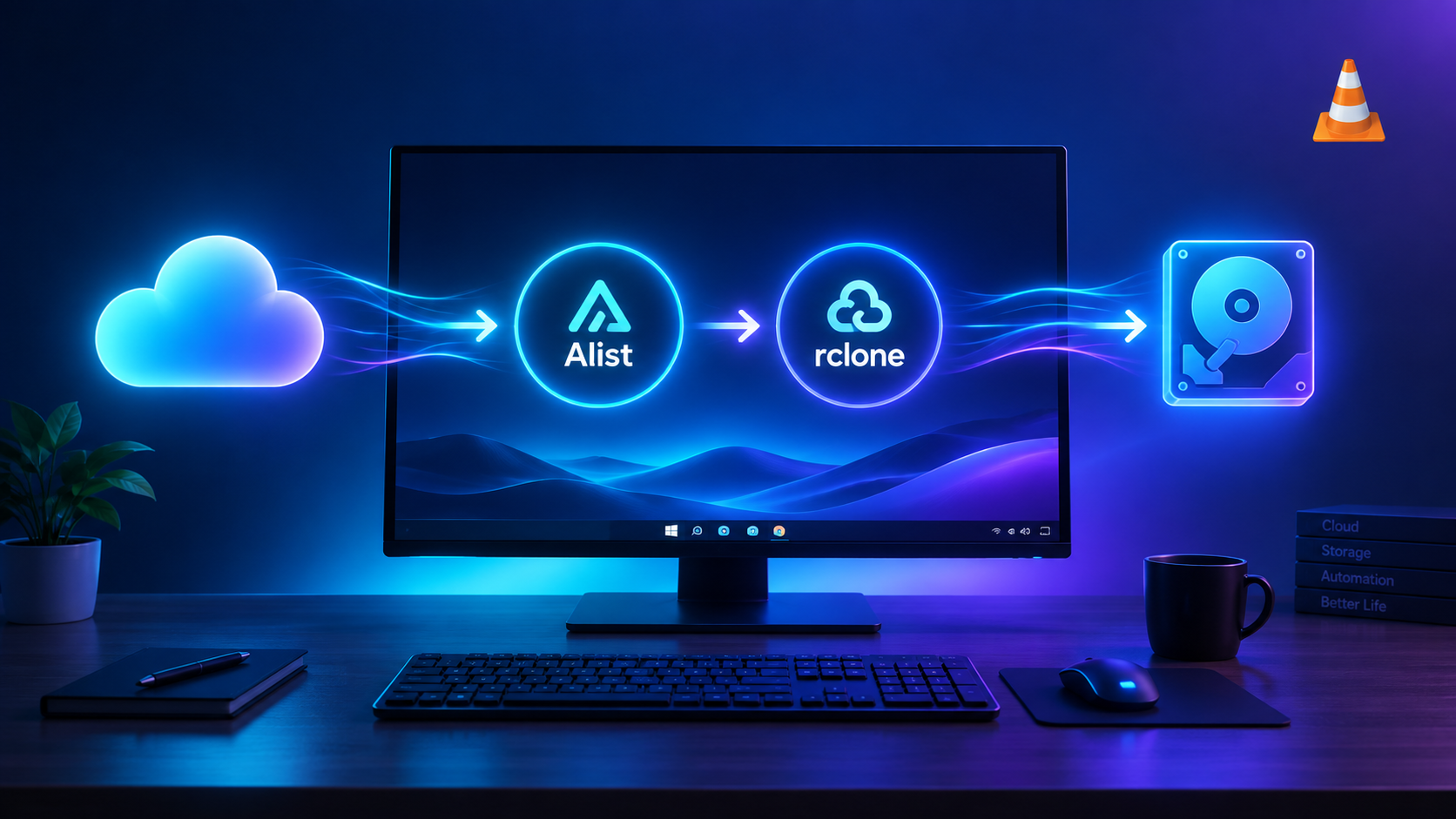
带着这个想法上网一搜,很快找到了一个思路——用 Alist 把百度网盘挂载成 WebDAV 服务,再用 rclone 把它挂载成本地磁盘。这样一来,网盘里的文件在资源管理器里就像本地文件一样,VLC 也能直接打开播放。为了方便启动和管理 Alist,还可以配合 AlistHelper 这个桌面端工具,省去每次敲命令的麻烦。
二、方案原理
Alist:把网盘变成统一接口
Rclone:把 WebDAV 挂载成本地磁盘
AlistHelper:让 Alist,Rclone 启动更省心
三、环境准备
1. 操作系统
本文以 Windows 10/11 为准。Alist、rclone、AlistHelper 以及 WinFsp 都支持 Windows,macOS 用户也可以参考,只是部分步骤略有差异。Linux 用户则需要自行编译 AlistHelper 或改用其他启动方式。
2. 网盘账号
建议有VIP
3. 需要下载的软件
这里重点说两个容易被忽略的:
WinFsp 是必须装的。 rclone 在 Windows 上执行 mount 命令时,依赖 WinFsp 提供文件系统接口。没有它,挂载会直接失败。去 WinFsp 官网下载安装包,一路默认安装即可。
AlistHelper 不包含 Alist 本体。 下载 AlistHelper 之后,你还需要手动下载 Alist 的 exe 文件,然后在 AlistHelper 里指定 Alist 的程序路径。它相当于一个“启动器”和“管理器”,本身不是 Alist 的一部分。
四、实施
安装好AlistHelper与WinFsp
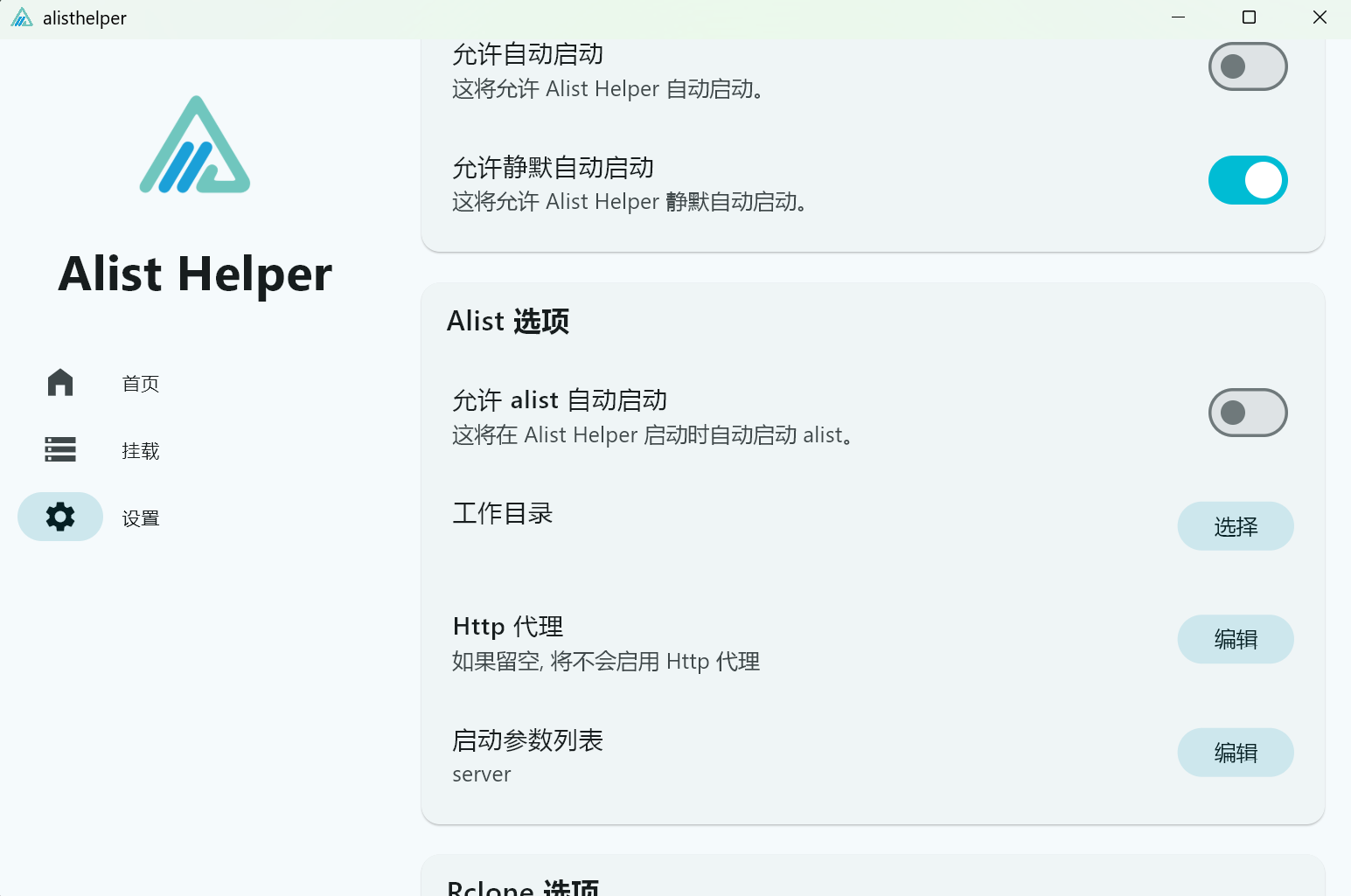
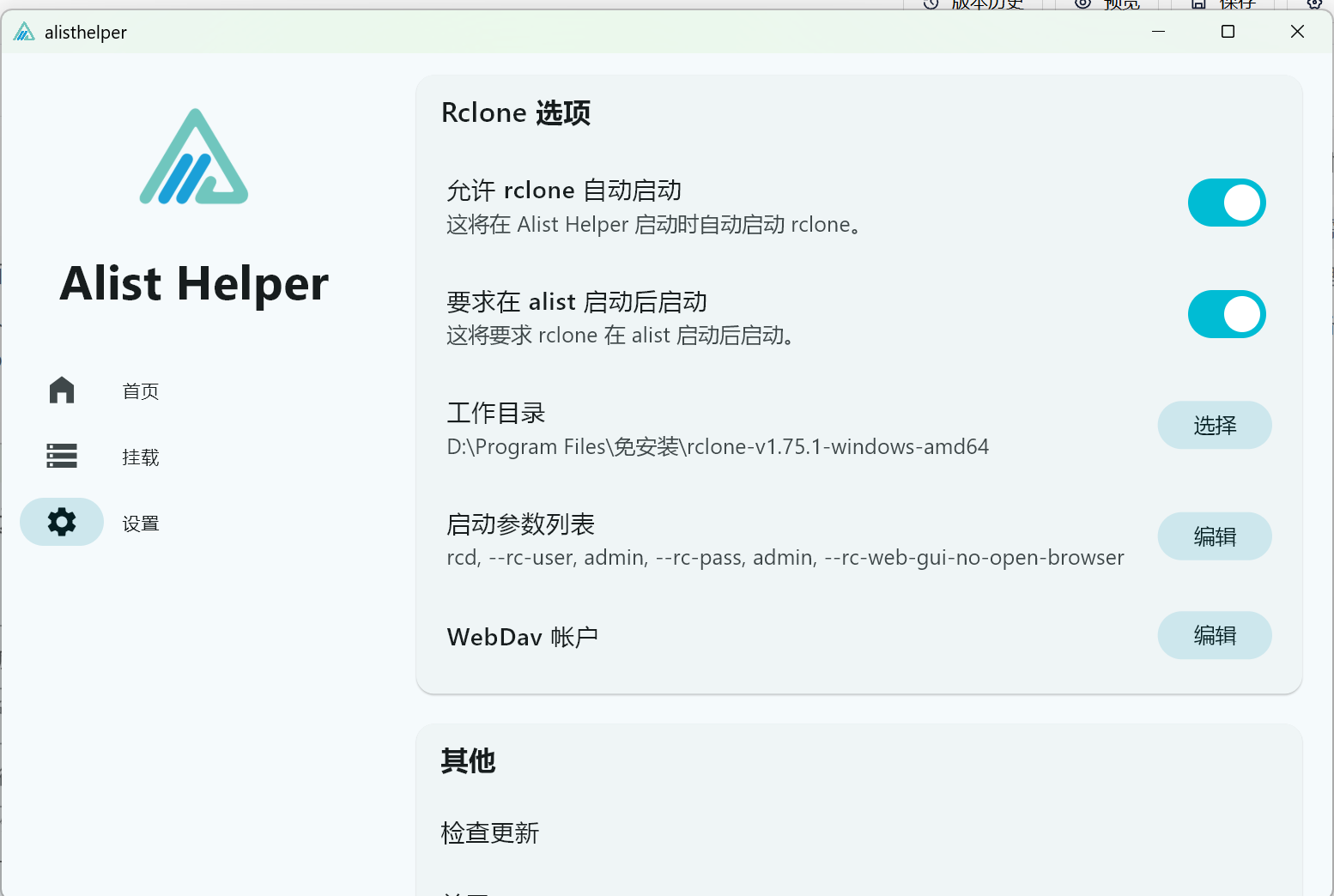
在AlistHelper里设置好Alist和Rclone的工作目录
在设置里找到Alist选项之后点击工作目录有边的选择,选择放Alist的目录。注意:不要选择文件!!!
Rclone同理
如果你希望在开机之后自动挂载到磁盘上就将允许自动启动打开,并将Alist,Rclone里的自动启动打开
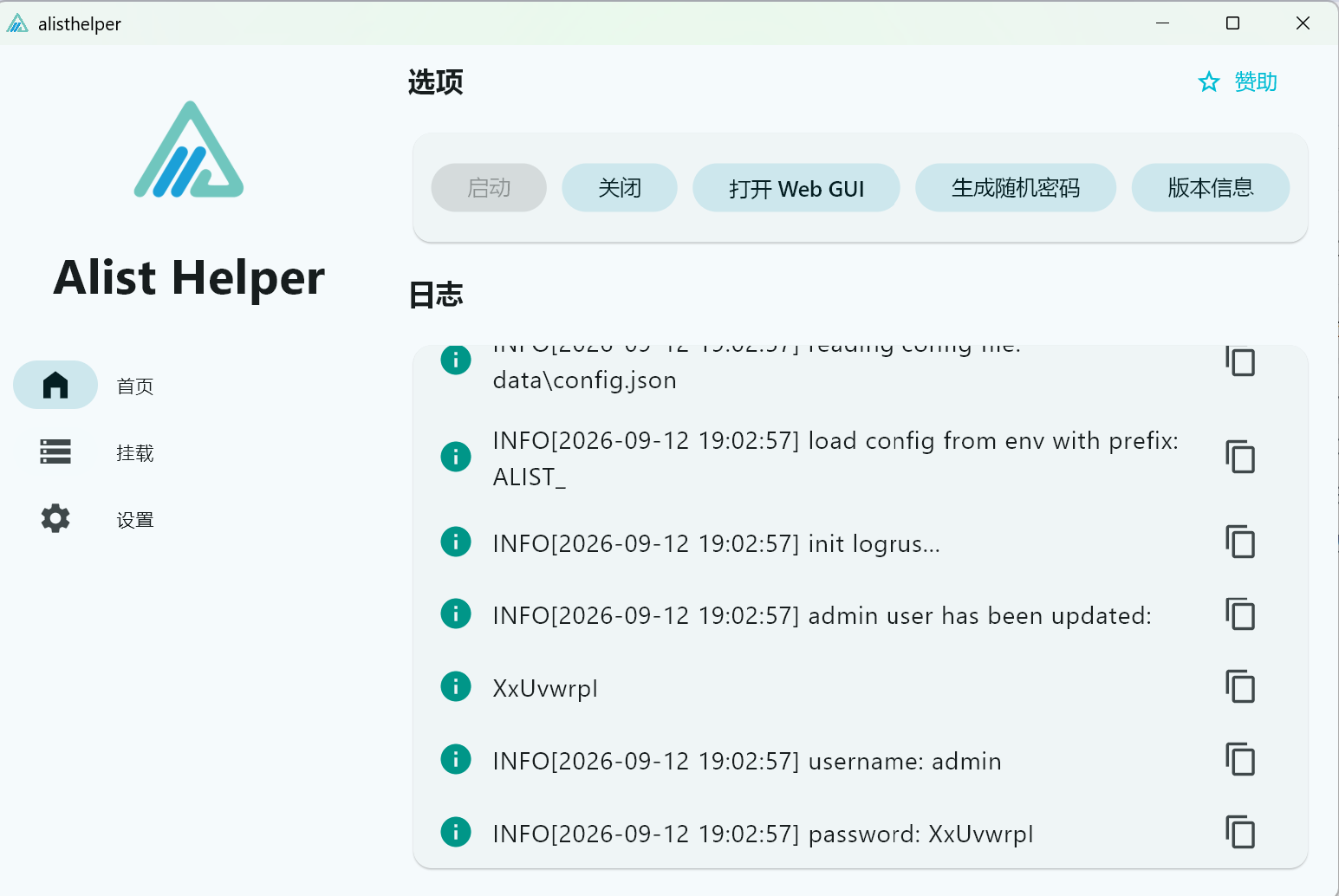
之后在首页点击启动,等待启动完成后点击生成随机密码,再点击Web GUI再打开的登陆界面输入日志里的账号和密码
登陆进去之后点击页面下方的管理,在选择存储,选择添加,此时会让我们选择驱动,这时候根据自己实际情况选择(本教程以百度网盘为例)
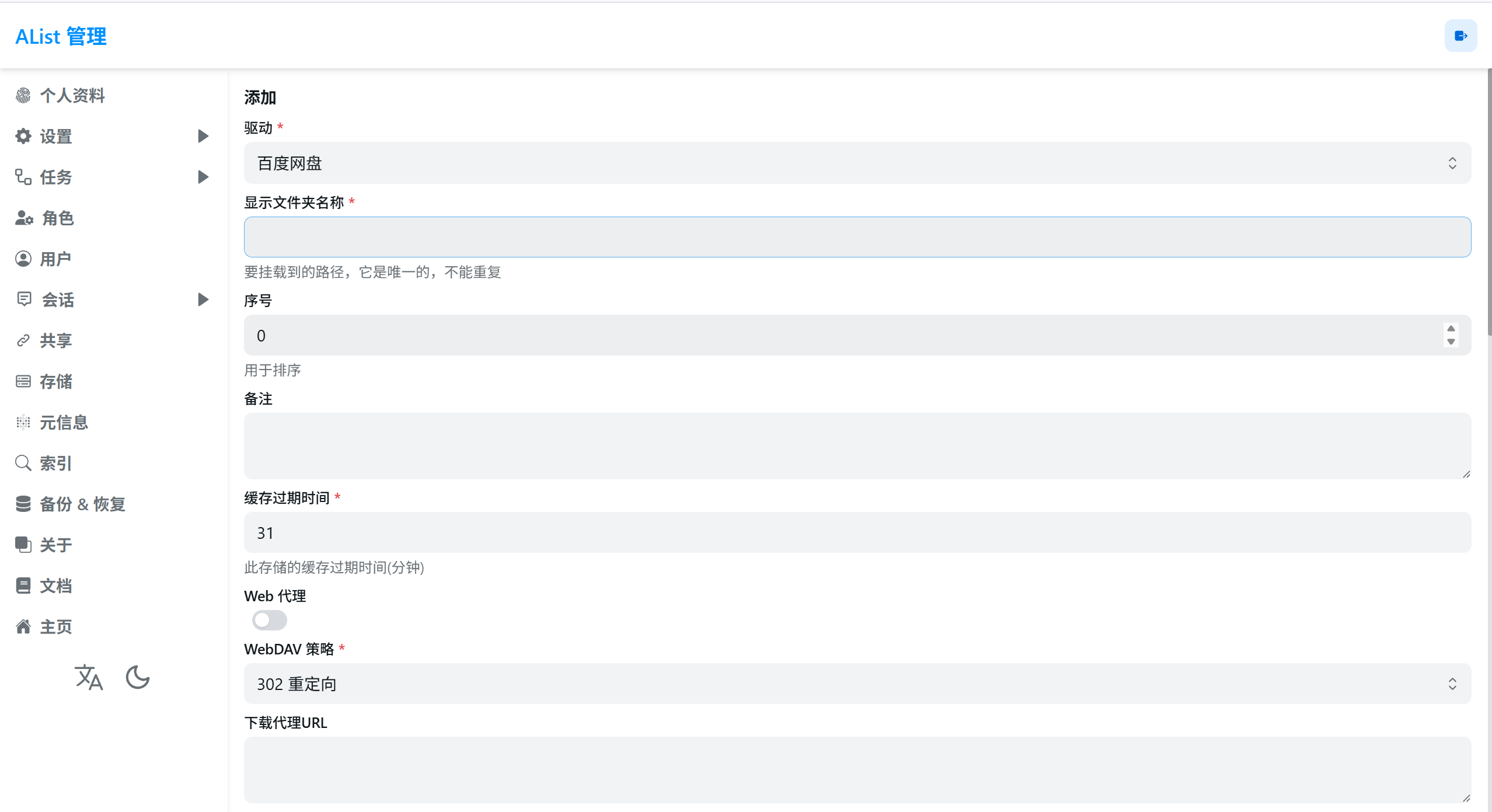
此时填写
选择文件夹名称,这个可以随便填写开启
Web代理,并在WebDAV策略中选择本地代理打开这个链接获取对应网盘的刷新令牌,并复制到
刷新令牌里
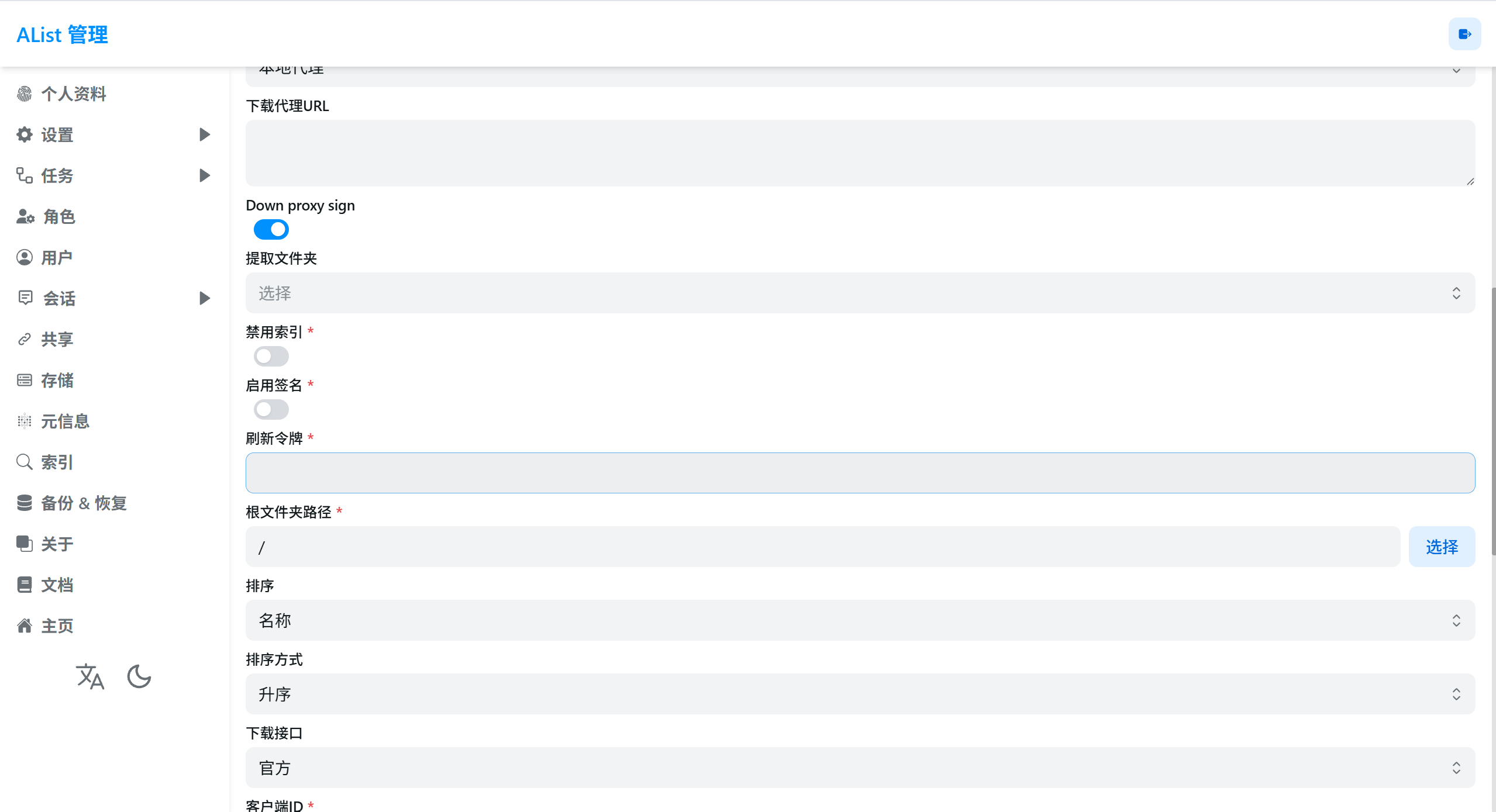
再点击页面最下方的
添加,到这里网盘已经挂载到Alist上了可以再个人资料里更改密码(如果不需要请忽略此条)
在AlistHelper里点击左侧的
设置里的,Rclone选项里的WebDav账户填写alist的用户名和密码
在左侧的
挂载里,点击添加,以下图片作为参考
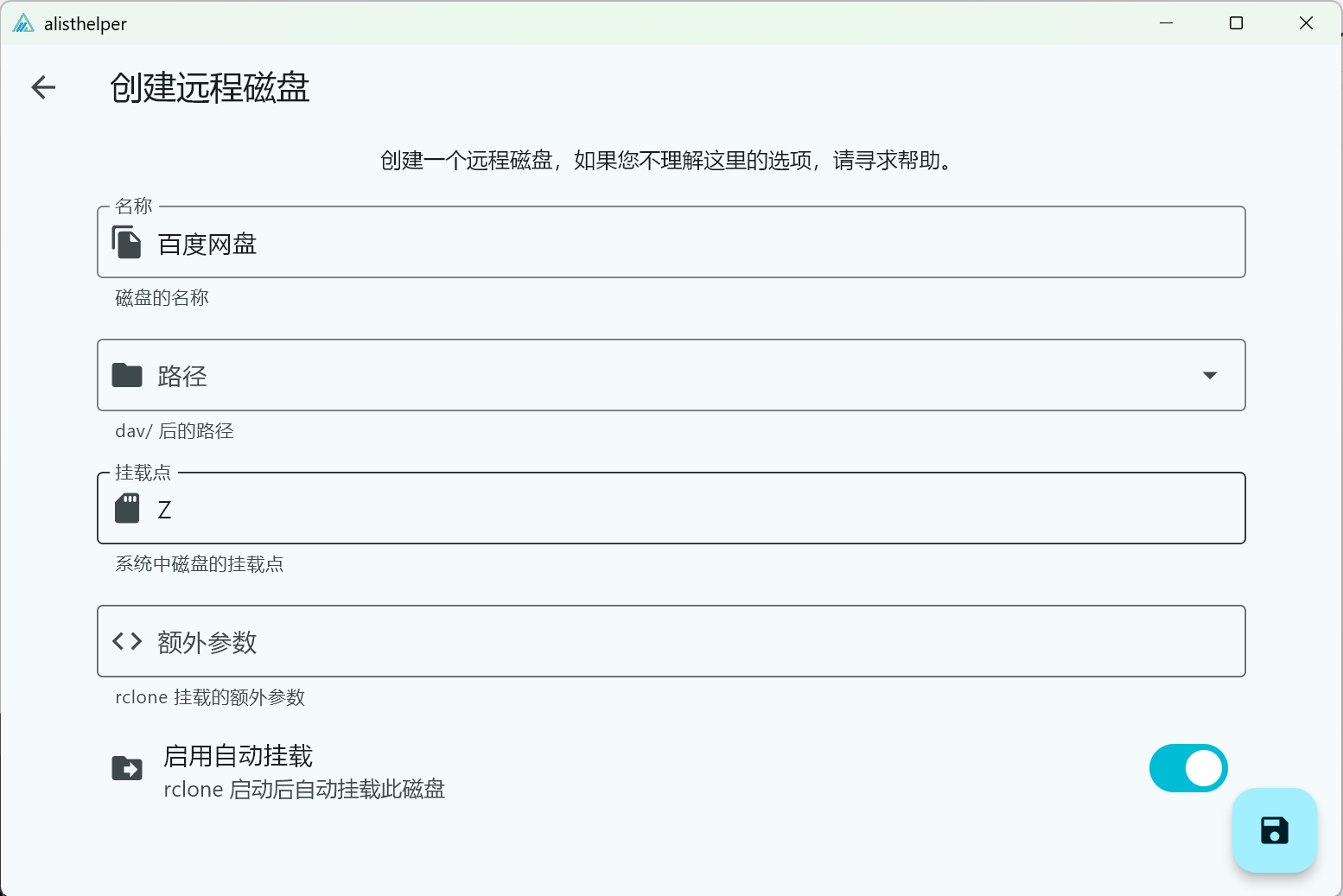
在任务管理器中就可以看到自己的网盘了
五、结语
起因很小:我只是想用 VLC 看百度网盘里的视频,不想下载,于是搜到了这套方案。
一路折腾下来,Alist 把网盘变成 WebDAV,AlistHelper 负责启动管理,rclone 挂载成本地盘符,VLC 直接播放——目标算是达成了。
好处不止看视频,网盘里的文件都能像本地一样访问。代价也有:依赖网络,Alist 和 rclone 得保持运行,偶尔还要应付接口和版本的小问题。
折腾本身,有时候比结果更有意思。